
Télécharger Genie Timeline – Outil de sauvegarde simple en deux étapes pour Windows & macOS
Vue d'ensemble
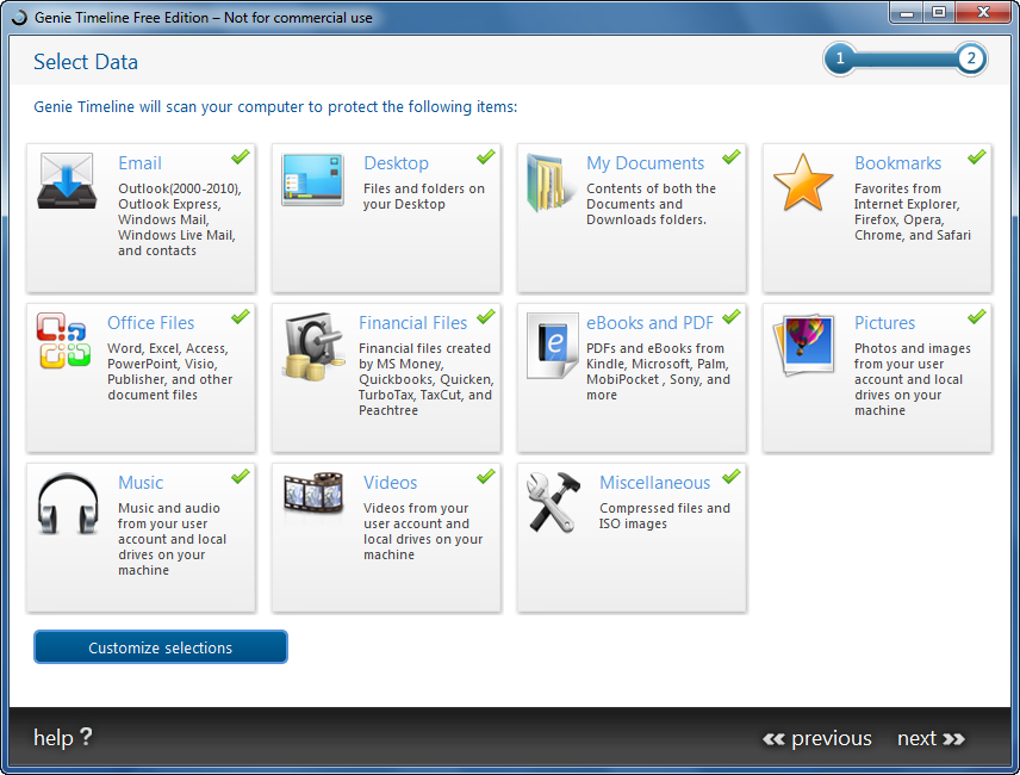
Genie Timeline est un utilitaire de sauvegarde léger qui met l’accent sur la facilité d’utilisation avant tout. Conçu pour les utilisateurs domestiques et les petits environnements de bureau, le programme suit un flux de travail clair en deux étapes : d’abord vous choisissez le lecteur source, puis vous sélectionnez les catégories de fichiers que vous souhaitez protéger. Une fois la copie initiale terminée, Genie Timeline s’exécute en arrière-plan, surveillant silencieusement les changements et ajoutant automatiquement les nouveaux fichiers correspondant aux catégories sélectionnées.
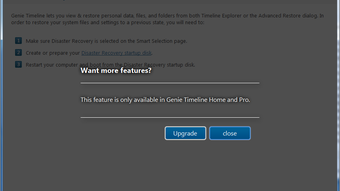
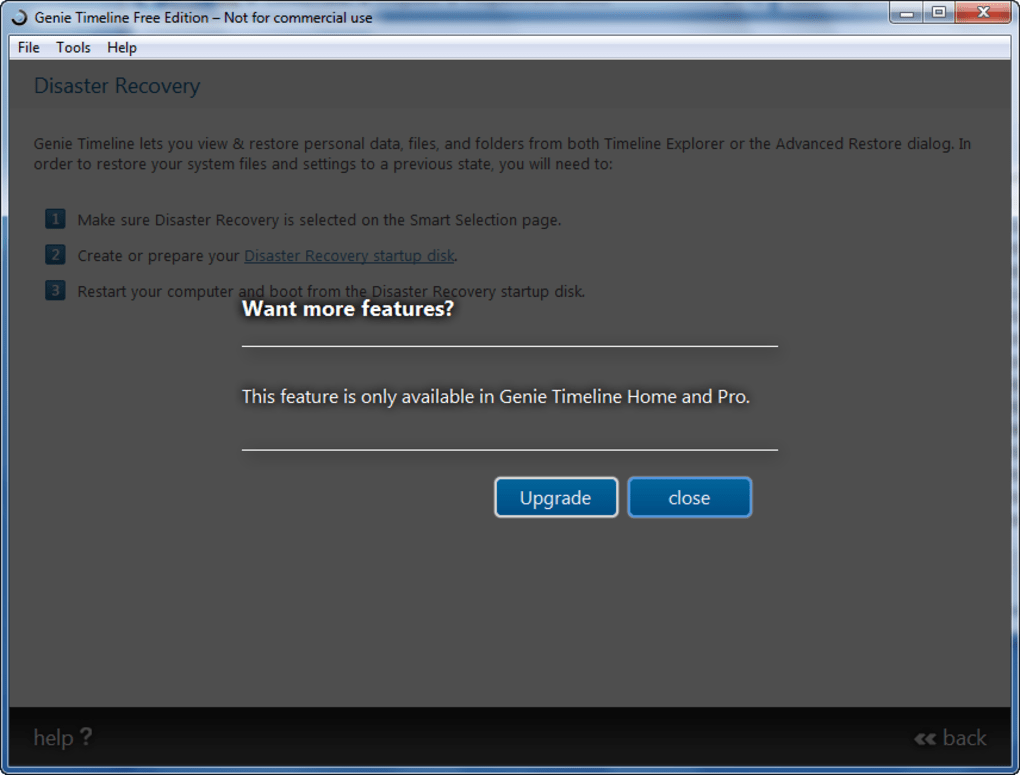
Bien que l’édition gratuite n’inclue pas de planification avancée, de chiffrement ou de synchronisation cloud, elle couvre les scénarios de sauvegarde les plus courants — documents, archives de courriels, photos et vidéos—sans submerger l’utilisateur avec des options techniques. L’interface est délibérément minimaliste ; un seul bouton « Outils » est présent mais n’affiche actuellement qu’un message d’espace réservé, rappelant aux utilisateurs que la mise à niveau premium débloque des capacités supplémentaires. Pour quiconque trouve les suites de sauvegarde complètes intimidantes, Genie Timeline offre une solution gratuite, sécurisée et simple pour garder les données essentielles en sécurité.
Fonctionnalités clés et fonctionnement du processus en deux étapes
Liste des fonctionnalités
- Sauvegarde en deux étapes : sélectionner le lecteur source, puis choisir les catégories de fichiers.
- Surveillance automatique des catégories sélectionnées après la sauvegarde initiale.
- Sélection basée sur les catégories (Documents, Courriels, Images, Audio, Vidéo, etc.).
- Interface utilisateur simple et épurée, adaptée aux débutants.
- Version gratuite avec mise à niveau optionnelle vers les éditions Home ou Professional.
- Empreinte système faible – s’exécute silencieusement en arrière-plan avec une utilisation minimale du processeur.
- Prend en charge les volumes NTFS et exFAT sous Windows, ainsi que APFS/HFS+ sous macOS.
Le cœur de la simplicité de Genie Timeline réside dans son moteur de catégorisation. Au lieu de vous obliger à choisir des fichiers ou dossiers individuels, le programme regroupe les types de fichiers courants en catégories logiques. Lorsque vous activez la catégorie « Documents », par exemple, chaque *.docx, *.pdf, *.txt et tout type de fichier similaire est automatiquement ajouté à l’ensemble de sauvegarde.
Cette approche réduit le risque d’omettre des fichiers importants et accélère la configuration initiale. Après la première copie complète, Genie Timeline crée un index léger des fichiers sélectionnés. À partir de ce moment, un observateur en arrière-plan surveille le lecteur source à la recherche de tout élément nouveau ou modifié correspondant aux catégories choisies. Lorsqu’un changement est détecté, le programme place le fichier en file d’attente pour la prochaine sauvegarde incrémentielle, qui se termine généralement en quelques secondes, selon la vitesse du lecteur.
Bien que l’édition gratuite ne propose pas de chiffrement ni de stockage à distance, les fichiers de sauvegarde sont stockés dans une structure de dossiers standard sur le lecteur de destination, ce qui rend la restauration manuelle simple. Les utilisateurs qui ont besoin d’un contrôle plus granulaire—comme des sauvegardes planifiées, la compression ou l’intégration cloud—peuvent acheter la mise à niveau Home ou Professional, qui ajoute ces fonctionnalités tout en conservant le même flux de travail intuitif. Dans l’ensemble, l’ensemble de fonctionnalités de Genie Timeline est délibérément restreint, mais cette focalisation se traduit par une expérience de sauvegarde fiable et à faible entretien pour les utilisateurs quotidiens.
Installation, guide d’utilisation & compatibilité
Installation étape par étape
- Téléchargez le programme d’installation depuis le site officiel de Genie Timeline (lien fourni dans le CTA ci‑dessous).
- Exécutez le fichier .exe (Windows) ou .dmg (macOS) et suivez les invites à l’écran. L’installateur détectera automatiquement le système d’exploitation et placera des raccourcis dans le menu Démarrer ou le dossier Applications.
- Après l’installation, lancez Genie Timeline. Le premier écran vous demande de sélectionner le lecteur source que vous souhaitez protéger.
- Choisissez le lecteur de destination où les copies de sauvegarde seront stockées. Il peut s’agir d’un USB externe, d’un second disque interne ou d’un partage de stockage en réseau (NAS).
- À l’écran suivant, cochez les catégories de fichiers que vous souhaitez inclure. La sélection par défaut (Documents, Images, Vidéo) constitue un bon point de départ pour la plupart des utilisateurs.
- Cliquez sur « Start Backup ». Genie Timeline analysera le lecteur source, copiera les fichiers sélectionnés et créera un index pour la surveillance future.
Utilisation quotidienne de Genie Timeline
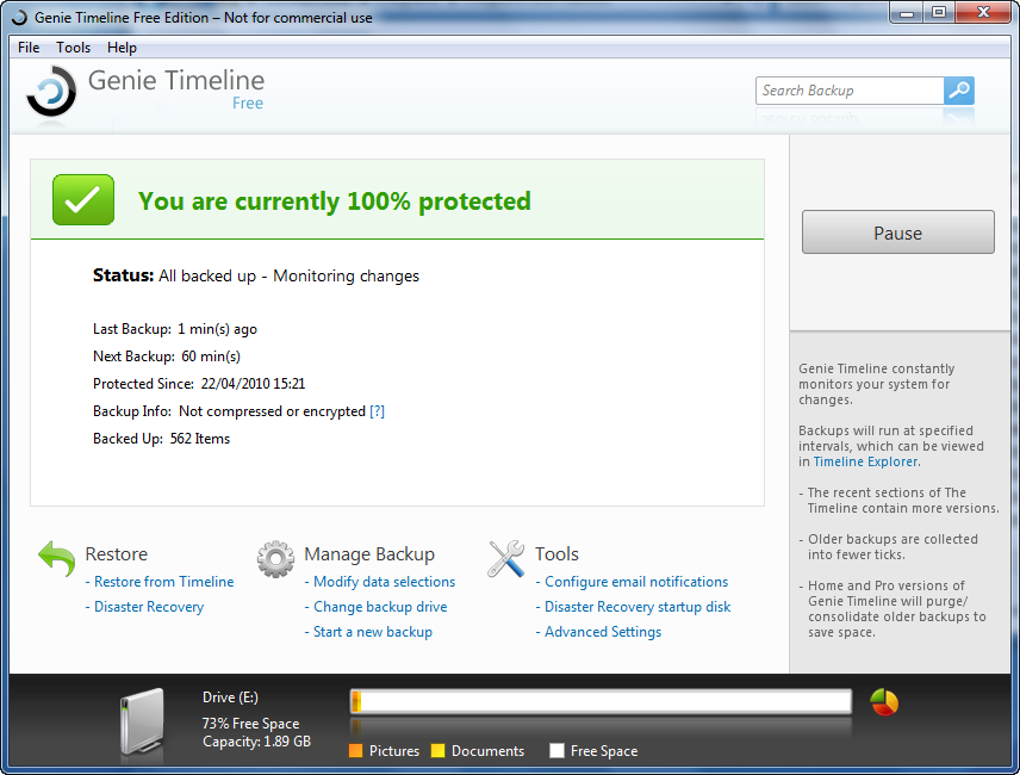
Une fois la sauvegarde initiale terminée, Genie Timeline se réduit dans la zone de notification (Windows) ou la barre de menus (macOS). Passer la souris sur l’icône affiche un résumé rapide : nombre total de fichiers sauvegardés, heure de la dernière sauvegarde et éventuels changements en attente. Si vous devez ajouter ou supprimer des catégories plus tard, faites un clic droit sur l’icône et choisissez « Settings ».
Le programme appliquera immédiatement les nouvelles préférences et commencera à sauvegarder tout fichier nouvellement correspondant. La restauration des données est tout aussi simple : ouvrez la fenêtre principale, parcourez l’arborescence du dossier de sauvegarde, sélectionnez les fichiers souhaités et cliquez sur « Restore ». Les fichiers restaurés sont placés à l’emplacement de votre choix, en conservant la structure de répertoires d’origine.
Compatibilité
Genie Timeline est conçu pour les systèmes Windows 10, 11 64 bits et macOS 10.15 (Catalina) ou ultérieur. Le logiciel prend en charge NTFS, FAT32, exFAT sous Windows et APFS/HFS+ sous macOS, garantissant que la plupart des disques externes sont reconnus sans configuration supplémentaire. Bien qu’une version native Linux n’existe pas, la version Windows peut fonctionner sous Wine pour les utilisateurs avancés, bien que cela ne soit pas officiellement supporté. Les exigences système sont modestes : processeur 1 GHz, 512 Mo de RAM et au moins 100 Mo d’espace disque libre pour l’application elle‑même. Comme le programme fonctionne principalement comme un observateur de fichiers, il consomme moins de 5 % du CPU en conditions normales et une mémoire négligeable au repos.
Pour les utilisateurs qui dépendent d’appareils portables, Genie Timeline propose également une application compagnon Android limitée qui peut déclencher une sauvegarde sur le client de bureau via une connexion réseau locale. Une version iOS est prévue pour de futures versions. Dans l’ensemble, la matrice de compatibilité est simple, faisant de Genie Timeline un choix viable pour la plupart des utilisateurs Windows et macOS qui ont besoin d’une solution de sauvegarde sans fioritures.
Avantages, inconvénients & questions fréquentes
Avantages
- Extrêmement facile à configurer – seulement deux étapes requises.
- La surveillance automatique en arrière-plan maintient les sauvegardes à jour sans intervention manuelle.
- Utilisation faible des ressources ; fonctionne discrètement sur du matériel ancien.
- La version gratuite couvre les besoins essentiels de sauvegarde pour les documents, photos et vidéos.
- Une sélection claire basée sur les catégories réduit le risque de manquer des fichiers importants.
Inconvénients
- Pas de chiffrement intégré ni de synchronisation cloud dans l’édition gratuite.
- Options de configuration limitées ; les utilisateurs avancés peuvent trouver l’outil trop simple.
- Le bouton « Tools » affiche actuellement un message d’espace réservé.
- Pas de client natif Linux.
- Les mises à niveau premium sont nécessaires pour la planification, la compression et les rapports avancés.
FAQ
-
Genie Timeline peut‑il sauvegarder sur un lecteur réseau ?
Oui, la version gratuite prend en charge la sauvegarde vers n’importe quel partage réseau mappé qui apparaît comme une lettre de lecteur ordinaire sous Windows ou comme un volume monté sous macOS.
-
Comment Genie Timeline gère‑t‑il les suppressions de fichiers ?
Par défaut, le programme ne supprime pas les fichiers du lieu de sauvegarde lorsqu’ils sont retirés de la source. Cette politique « conserver‑une‑fois‑sauvegardé » protège contre les pertes accidentelles, mais la version Premium ajoute une option de suppression synchronisée.
-
Les données de sauvegarde sont‑elles chiffrées ?
Le chiffrement n’est disponible que dans les mises à niveau Home et Professional. L’édition gratuite stocke les fichiers au format brut sur le lecteur de destination.
-
Puis‑je restaurer des fichiers individuels ou seulement des dossiers entiers ?
La restauration est granulaire ; vous pouvez sélectionner des fichiers uniques, des groupes de fichiers ou des répertoires entiers via l’assistant de restauration intégré.
-
Que se passe‑t‑il si le lecteur de destination manque d’espace ?
Genie Timeline suspendra la surveillance automatique et affichera un avertissement dans la zone de notification. Vous pouvez libérer de l’espace ou indiquer au programme un lecteur de sauvegarde plus grand.
Conclusion & appel à l’action
Genie Timeline prouve que le logiciel de sauvegarde n’a pas besoin d’être compliqué pour être efficace. En limitant l’ensemble des fonctionnalités aux essentiels — sélection de la source, copie basée sur les catégories et surveillance continue — l’outil offre une expérience fluide qui convient aux utilisateurs qui souhaitent simplement une protection « installer et oublier » pour leurs fichiers les plus précieux. Bien que les utilisateurs avancés puissent finir par dépasser la version gratuite, les mises à niveau optionnelles Home et Professional offrent une voie claire vers des fonctionnalités plus riches sans obliger tout le monde à payer d’avance. Si vous recherchez une solution de sauvegarde sécurisée, gratuite et facile à installer pour Windows ou macOS, Genie Timeline vaut le détour.
Prêt à protéger vos documents, photos et médias ? Téléchargez Genie Timeline maintenant et commencez à protéger vos données en seulement deux clics. Mettez à niveau plus tard si vous avez besoin de fonctionnalités avancées—aucun engagement requis.
Avantages : Installation simple, faible utilisation des ressources, surveillance automatique.
Inconvénients : Pas de chiffrement natif dans la version gratuite, options avancées limitées.







